User Tutorial Slides

医療面接PLUS+
利用チュートリアル

AI模擬患者との対話を通じて、患者理解、臨床推論、言語化、振り返りを反復するためのトレーニング教材です。問診、身体診察、記載、AI評価、履歴・ランキング確認までを、初回説明でそのまま使える流れにまとめました。

対象: 初めて使う学習者 目安: 10-15分 形式: 画面説明 + 操作例
医療面接PLUS+ 残り時間 30:00
AI模擬患者
記載・評価

コンセプトと全体像

医療面接を「経験して、考えて、言語化して、直す」ための練習環境です

02
Concept 1

安全に失敗できる模擬患者

実際の患者さんの前に立つ前に、AI模擬患者へ何度でも質問し、聞き方、順番、共感の仕方を試せます。

Concept 2

鑑別診断につながる情報収集

単に会話を続けるのではなく、必要な陽性所見と陰性所見を集め、診断仮説を絞る練習にします。

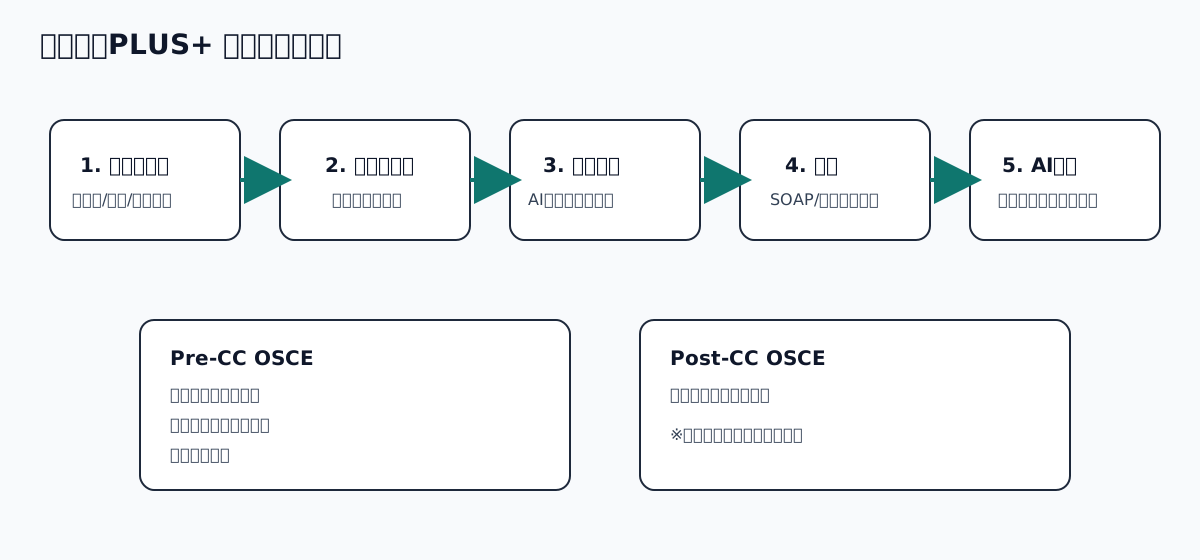
1

症例とモードを選ぶ

Pre-CC、Post-CC、スピードから目的に近いタブを選びます。設定で患者タイプと受験者名も確認します。

2

予診票を確認する

主訴、患者情報、ミッションを読み、何を集めるべきかを頭に置いて面接へ進みます。

3

AI患者と問診する

チャットで質問、共感、説明を入力します。Post-CCでは身体診察パネルも使います。

4

記載して提出する

プレゼン、SOAP、A/Pなど、選んだモードに必要な提出欄を埋めて評価へ進みます。

5

AI評価で復習する

点数だけで終えず、見落とし、良かった点、次回の改善目標を確認します。

ホーム画面

開始前に見る場所は4つだけです

03
Pre-CC
Post-CC
スピード
履歴
演習設定
患者タイプ: 基礎
フレーズヒント
受験者名
症例選択
1周目問題
症例を選ぶ
演習へ進む
1. タブを選ぶ

通常練習は Pre-CC、鑑別に集中する練習は Post-CC、短時間練習はスピードを選びます。

2. 設定を確認する

患者タイプ、フレーズヒント、受験者名を開始前に確認します。受験者名はランキング表示にも使われます。

3. 症例を選ぶ

初回は「1周目問題」か、症例一覧から興味のある症候を選ぶと進めやすくなります。

4. 演習へ進む

選択がそろうと開始ボタンが使えます。予診票を確認してから面接画面に入ります。

モード選択

目的に合わせて練習モードを選びます

04
Pre-CC OSCE

医療面接からプレゼンまでの基礎練習

  • 患者入室後の呼びかけから評価対象になります。
  • AI患者と会話し、最後に症例プレゼンを作成します。
  • 時系列、主訴、現病歴、解釈を整理する練習に向いています。
おすすめ: 初回、授業内演習、OSCE前の基本確認。
Post-CC OSCE

鑑別診断に必要な情報収集を鍛える

  • 冒頭の定型やり取りは省略されます。
  • 問診、身体診察、A/P記載まで進めます。
  • AI自動入力(S・O)を1回使い、A/P作成に集中できます。
おすすめ: 鑑別の確認、臨床推論の復習、ランキング対象の練習。
スピード

5分で要点を絞り込む短時間練習

  • 制限時間は5分です。
  • 問診と身体診察を合わせて5ラリーまでです。
  • オープンクエスチョンより、必要所見の確認に集中します。
おすすめ: 休み時間の反復、苦手症候の集中トレーニング。

演習画面

左で会話し、右で診察・記載を進めます

05
医療面接・プレゼンテーション 30:00
患者さんに質問・共感・説明を入力します。
症状はいつから始まりましたか。
昨日の夜から急に痛くなりました。
痛みが強くなるタイミングはありますか。
食事のあとに強くなる気がします。
ここに発話を入力...

身体診察

Post-CCでは、行いたい診察を入力すると上級医が所見を返します。

腹部の視診・聴診・触診を行います。

記載欄

患者チャット

患者本人に聞く言葉として入力します。共感や説明も採点の材料になります。

身体診察パネル

Post-CCとスピードで使います。患者への質問ではなく、上級医へ診察所見を確認する場所です。

記載欄

プレゼン、SOAP、A/Pなど、モードごとに必要な欄を埋めます。評価前に空欄がないか確認します。

評価を表示

面接と記載が終わったら評価へ進みます。時間切れ時も延長または評価を選べます。

使い方の例

入力例を見せてから練習に入ると迷いが減ります

06
問診の始め方

広く聞いてから、症状を絞ります

「本日はどうされましたか。」
「その症状はいつから始まりましたか。」
「痛みの場所、性質、強さ、続き方を教えてください。」
鑑別に必要な確認

陽性所見と陰性所見をセットで集めます

「発熱、嘔吐、下痢はありますか。」
「食事や体位で症状は変わりますか。」
「これまで同じ症状を経験したことはありますか。」
身体診察の依頼

部位と手技を具体的に入力します

「腹部の視診、聴診、打診、触診を行います。」
「右上腹部圧痛とMurphy徴候を確認します。」
「バイタルサインと脱水所見を確認します。」

評価と復習

評価画面では点数より「次に直すこと」を見ます

07
82.5
今回の総合スコア
医療面接86%
臨床推論78%
記載73%

結果画面で見る順番

  • 総合スコアで全体感を確認する。
  • 分野別評価で、どの領域が弱いかを見る。
  • 詳細表示で、できた項目と抜けた項目の根拠を読む。
  • AIフィードバックから次回の改善目標を1つ選ぶ。

復習の使い方

  • 履歴から会話ログと提出内容を見直します。
  • 同じ症例をもう一度解く時は、前回の抜けを先にメモします。
  • 良かった点も残し、次回に再現できる形にします。

履歴とランキング

Post-CCの結果はランキングで成長を追えます

08
順位
受験者
階級
総合
1
Sato R.
直近7日 +86 pt
Gold II
1734
2
Tanaka M.
連続3日
Gold III
1668
3
You
暫定表示
Silver I
1540
ランキング対象

Post-CCで評価まで完了した結果が対象です。途中終了や未評価の練習は反映されません。

受験者名

同じ端末を複数人で使う場合は、開始前に受験者名を切り替えます。

階級

階級は総合点ではなく実力ポイントを中心に決まります。症例数が少ない間は暫定表示になることがあります。

履歴

履歴タブでは、点数、モード、症例、会話ログ、提出内容を見直せます。

授業・説明会での使い方

15分の初回導入はこの順番で進めます

09
0-3分

全体像を説明

症例選択、面接、記載、評価、復習の5ステップを先に見せます。

3-6分

ホーム画面を操作

受験者名、患者タイプ、症例選択、開始ボタンを実機で確認します。

6-11分

1症例をミニ実演

問診例を3つ、身体診察例を1つ、記載欄への入力を1つ見せます。

11-15分

評価と履歴を確認

詳細評価、フィードバック、履歴、ランキングの見方を確認します。

最後の確認

演習前チェックリスト

10

開始前

  • 目的に合うタブを選んだ。
  • 患者タイプを確認した。
  • 受験者名を確認した。
  • 症例を選び、予診票を読んだ。

演習中

  • 患者への質問はチャットに入力した。
  • 身体診察は部位と手技を具体的に入力した。
  • 重要な陽性所見と陰性所見を確認した。
  • 必要な記載欄を埋めた。

評価後

  • 総合点だけでなく詳細評価を見た。
  • 次に直す項目を1つ決めた。
  • 履歴で会話ログと提出内容を確認した。
  • Post-CCではランキング反映を確認した。

次回へ

  • 同じ症例を再演習して改善を確認する。
  • 別症候へ広げて学習の幅を増やす。
  • スピードで要点確認を反復する。
  • 苦手な分野を履歴から見つける。
医療面接PLUS+ 操作全体フロー